
Работа со стоп-листами
При добавлении позиции в стоп-лист iikoFront происходит автоматическая синхронизация систем, в результате которой позиция из стоп-листа исключается из публикации в гостевой части Витрины.
- Важно: статус позиции в административной панели витрины не меняется , меняется только её отображение в гостевой части.
Добавление позиции в стоп-лист
- Для добавления позиции в стоп - лист перейдите в iikoFront
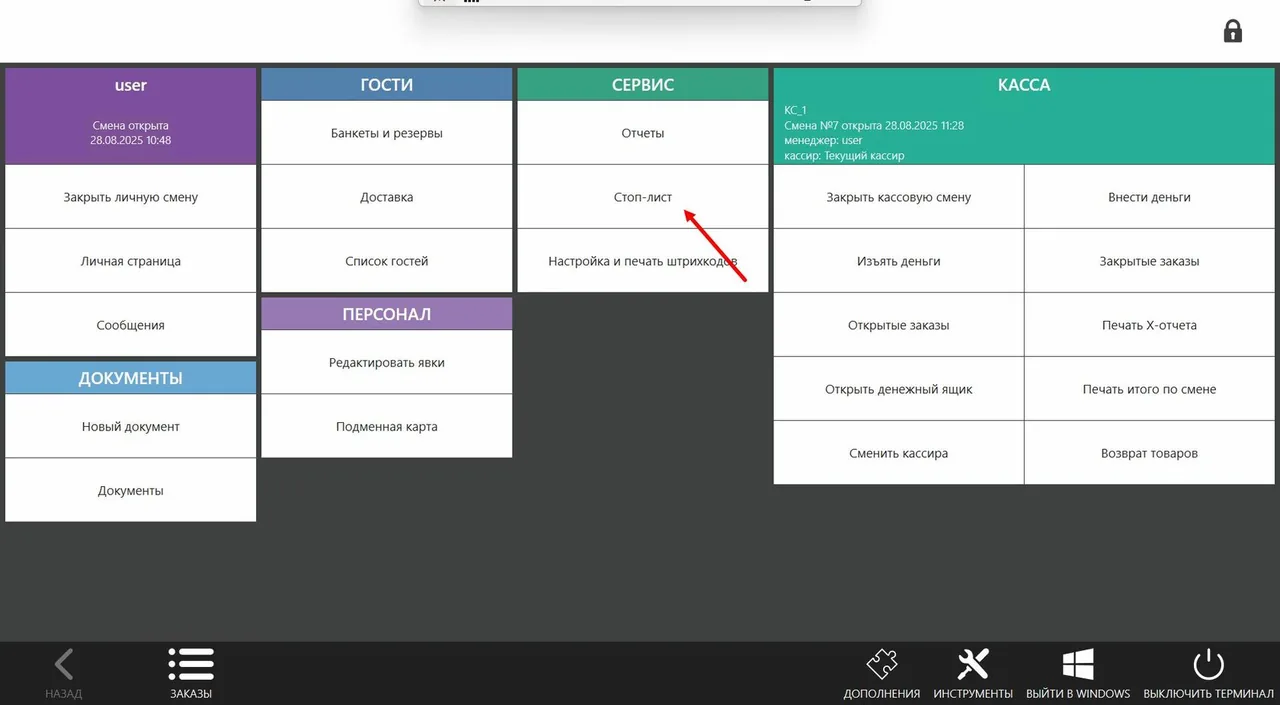
- В окне дополнительных функций ☰ нажмите кнопку «Стоп-лист»
- Выберите необходимую категорию и позицию
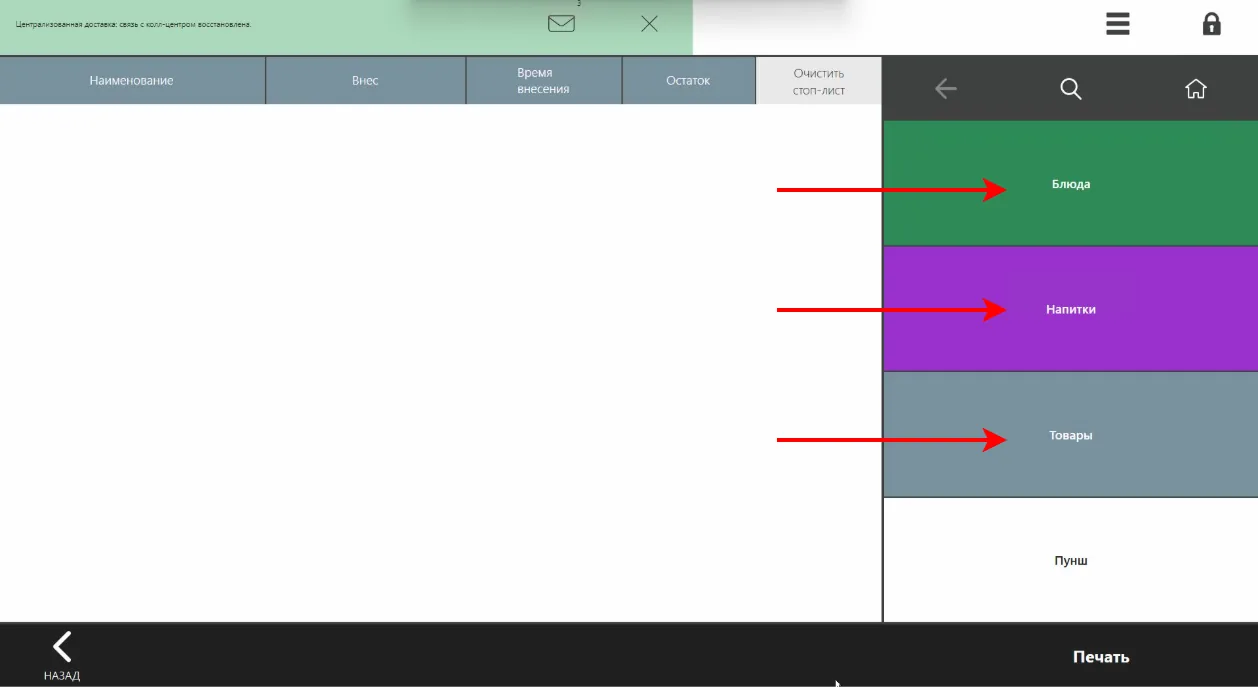
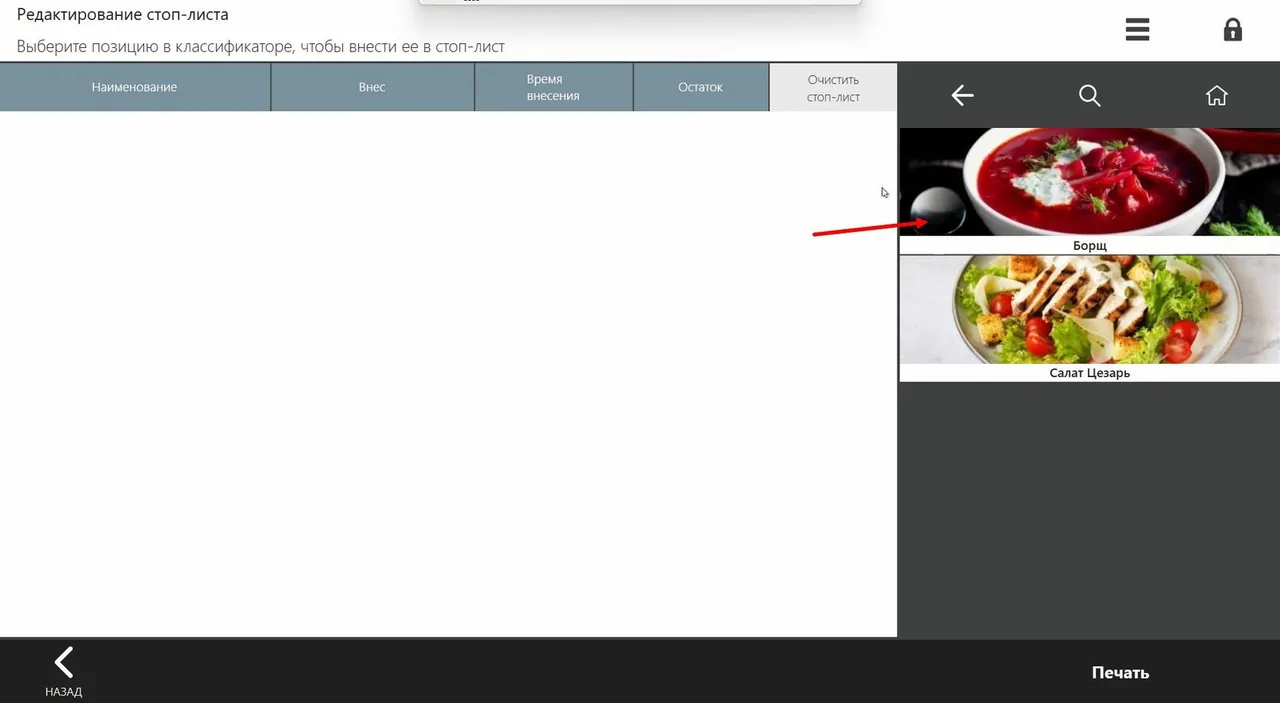
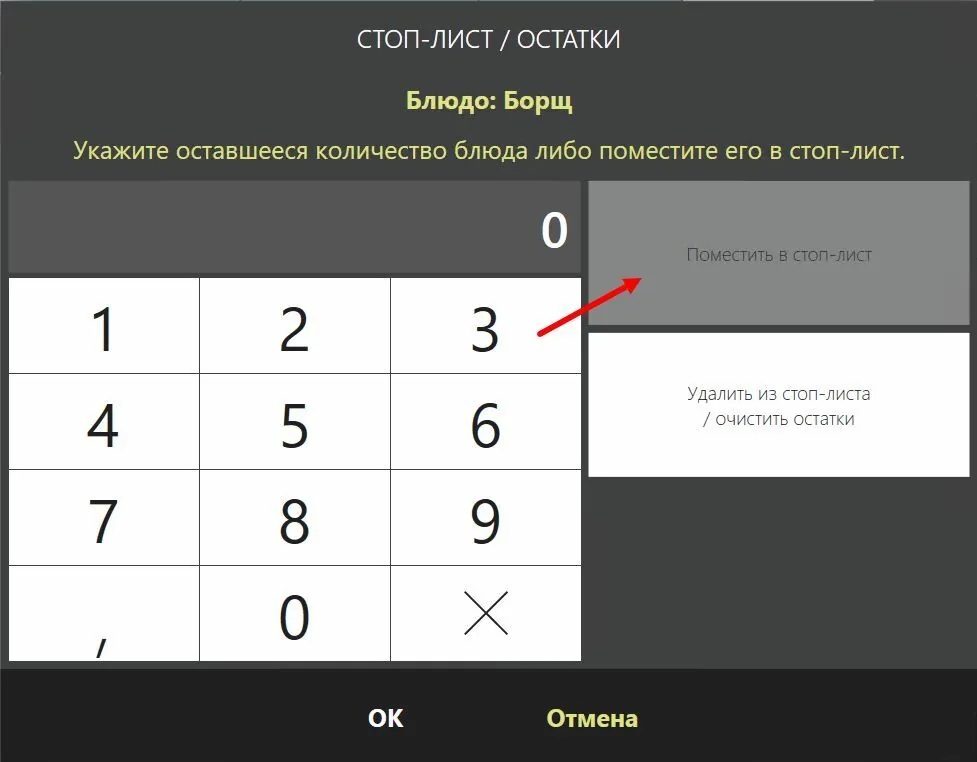
Позиции в стоп-лист можно добавить двумя способами: указав лимит (остаток) блюда или сразу поместив его в стоп-лист.
- Для фиксации остатка блюда введите его количество и нажмите кнопку OК. После оплаты блюда его количество будет автоматически уменьшено. После продажи всего оставшегося количества блюдо автоматически будет помещено в стоп-лист.
- Чтобы добавить выбранное блюдо в стоп-лист, нажмите кнопку Поместить в стоп-лист.
После добавления позиции в стоп-лист iiko рекомендуем проверить её отображение в гостевой части Витрины.
Если позиция всё ещё отражается в гостевой через 5 минут после обновления страницы - обратитесь в техническую поддержку по адресу: support@stayday.com
Вывод позиции из стоп-листа
Для исключения позиции из стоп- листа перейдите в iikoFront
В окне дополнительных функций ☰ нажмите кнопку «Стоп-лист»
Выберите необходимую позицию и нажмите кнопку Удалить
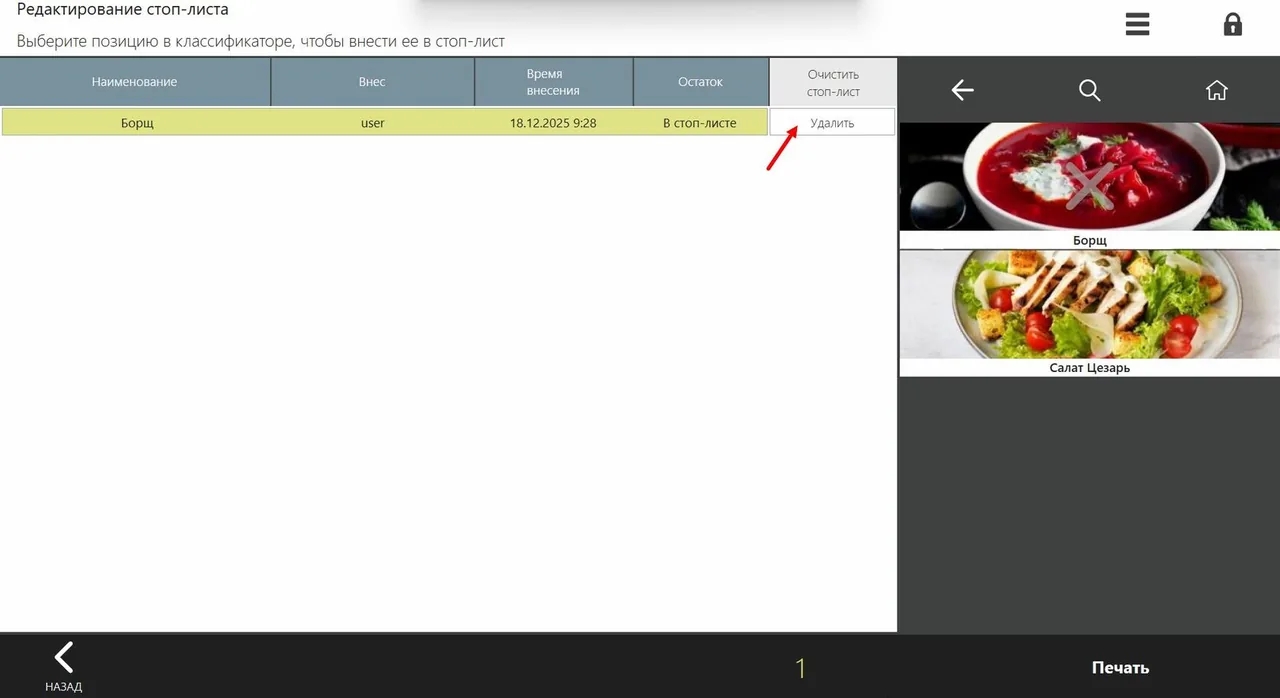
После вывода позиции из стоп-листа iiko рекомендуем проверить её отображение в гостевой части Витрины.
Если позиция всё ещё не отражается в гостевой через 5 минут после обновления страницы - обратитесь в техническую поддержку по адресу: support@stayday.com
Более подробная инструкция по работе с IIko