
Импорт внешнего меню
Внешнее меню импортируется в Витрину из iiko: после подключения интеграции категории, подкатегории и позиции переносятся в раздел «Категории». Перенесённые позиции редактируются в iiko Web и синхронизируются с Витриной при повторном импорте.
- Подключение iiko к Витрине
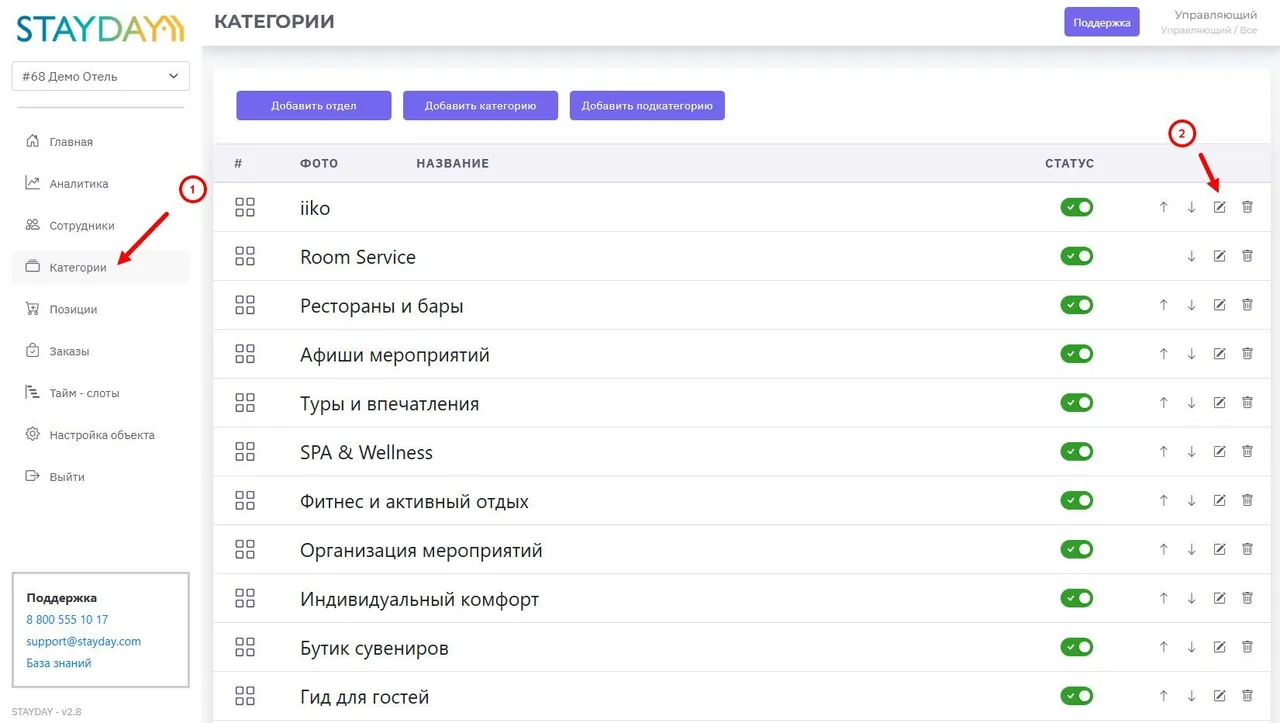
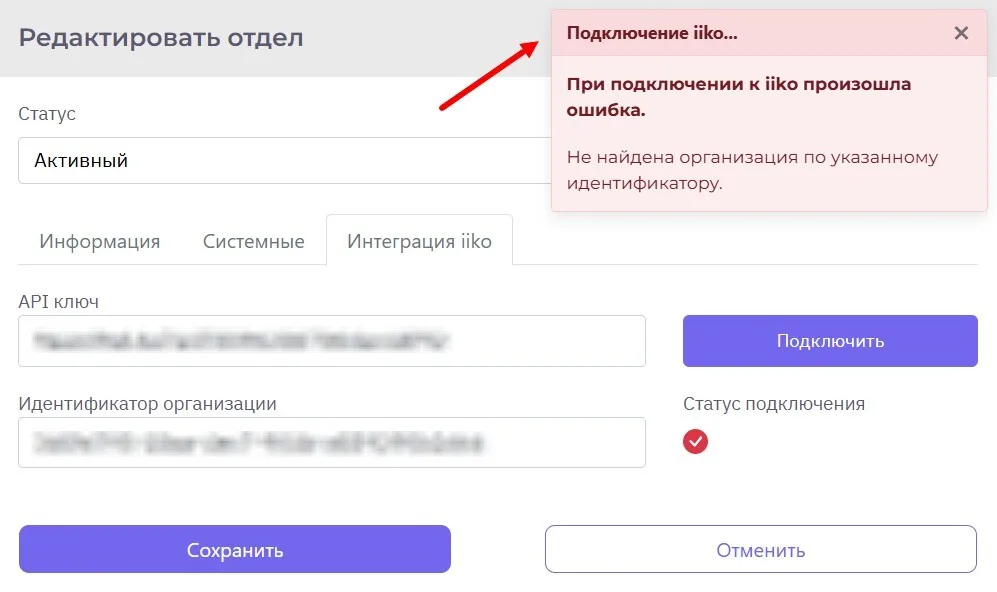
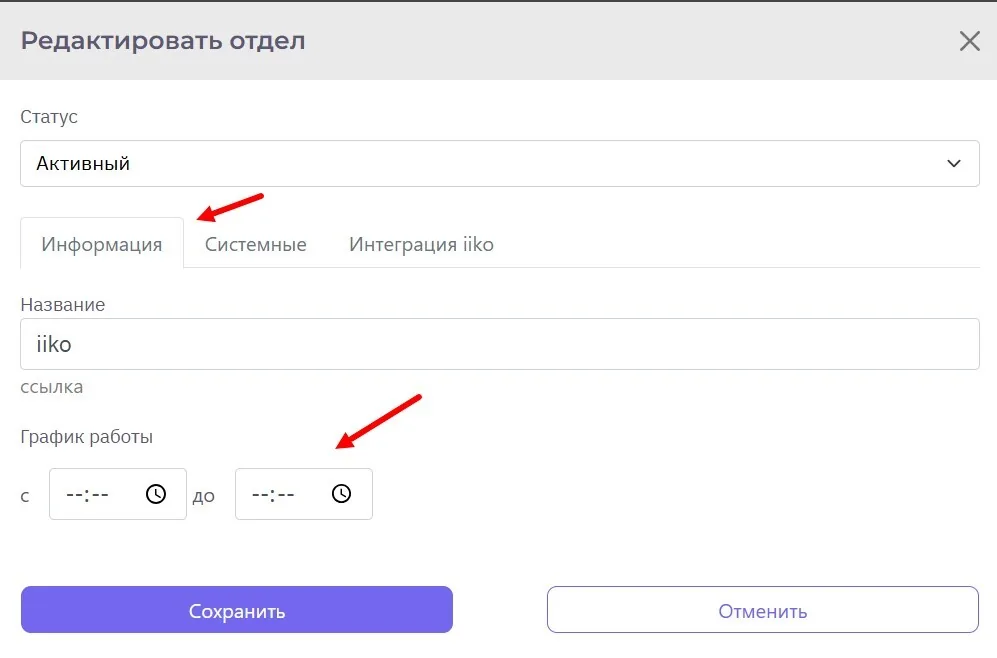
Для подключения iiko перейдите в раздел "Категории" и откройте режим редактирования отдела.
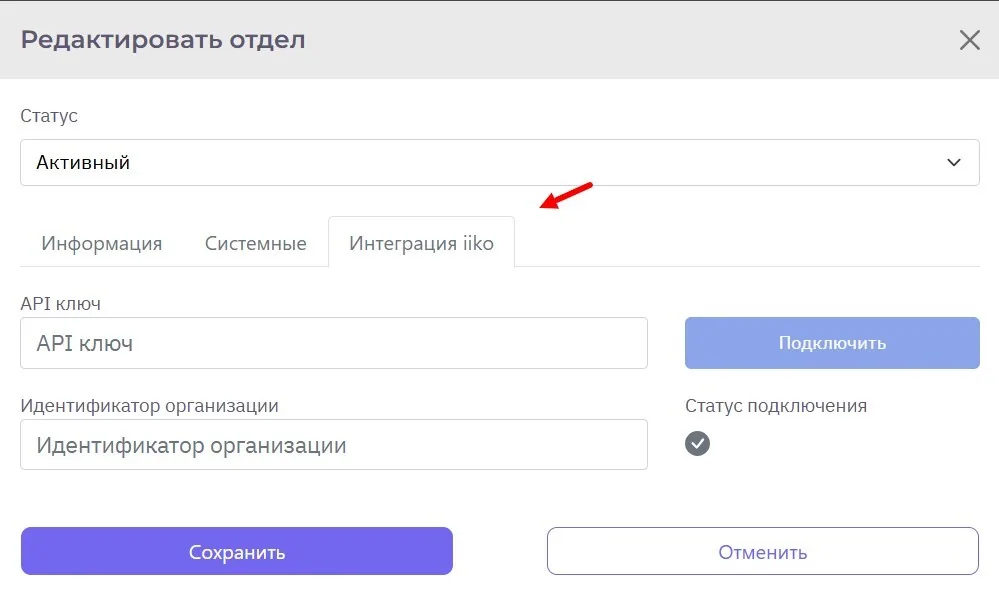
В вкладке "Интеграция iiko" введите API-ключ и идентификатор организации.
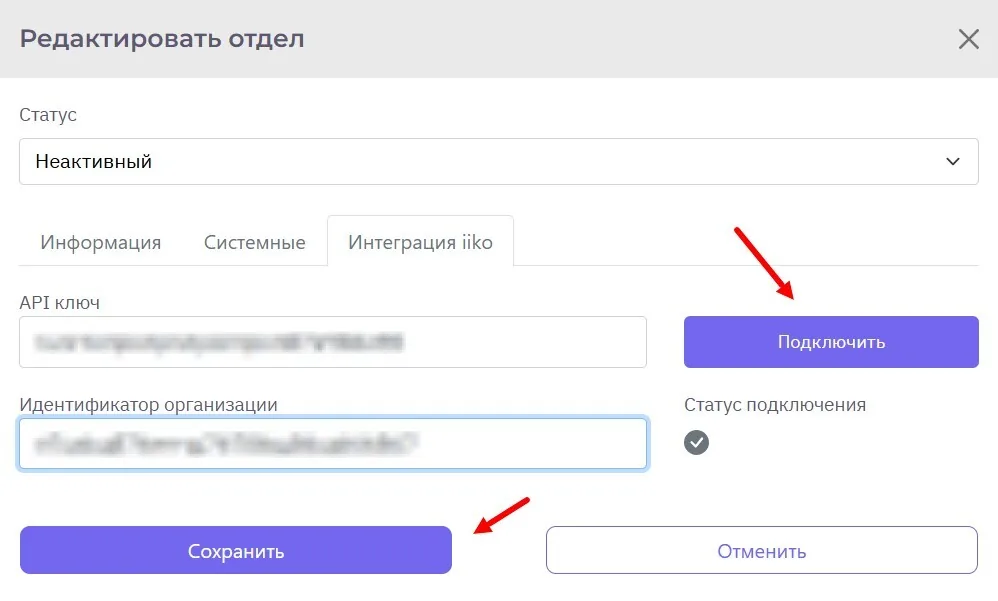
Произведите подключение, нажав на кнопку "Подключить" или "Сохранить"
Внимание! При успешном подключении существующие категории, подкатегории и позиции в отделе будут удалены!
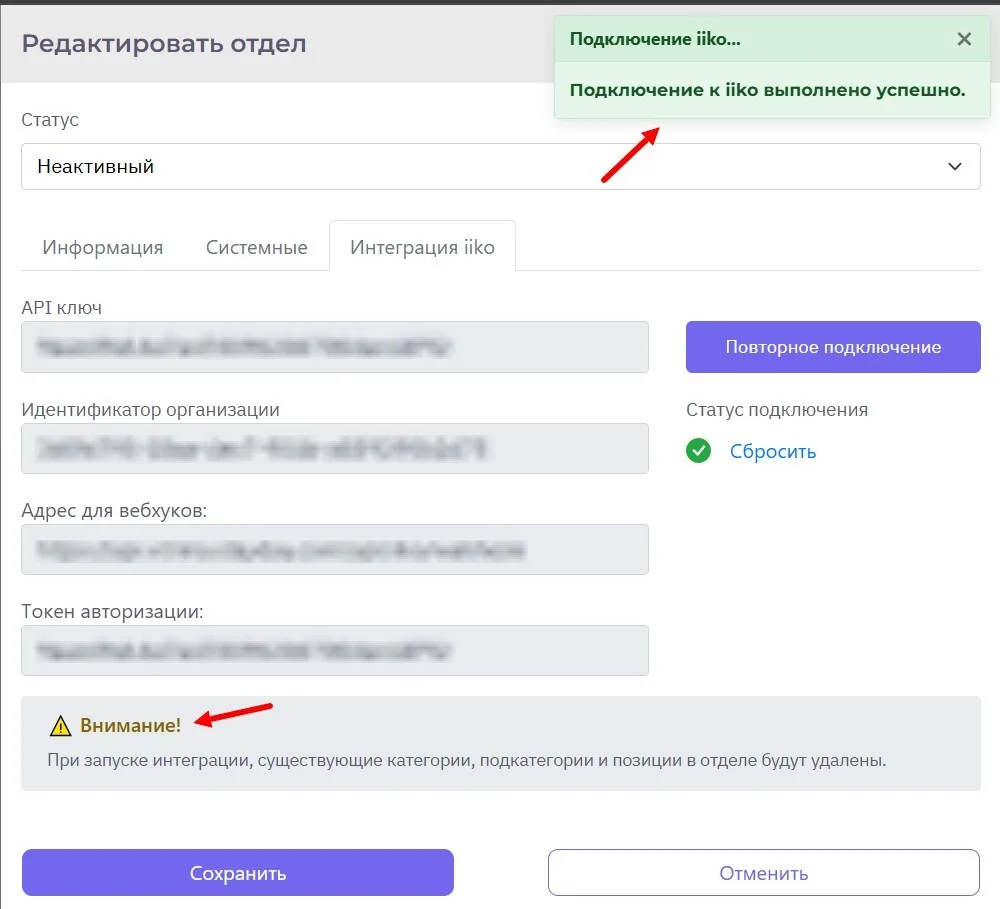
Если при подключении возникла ошибка, проверьте корректность введенных данных и попробуйте еще раз.
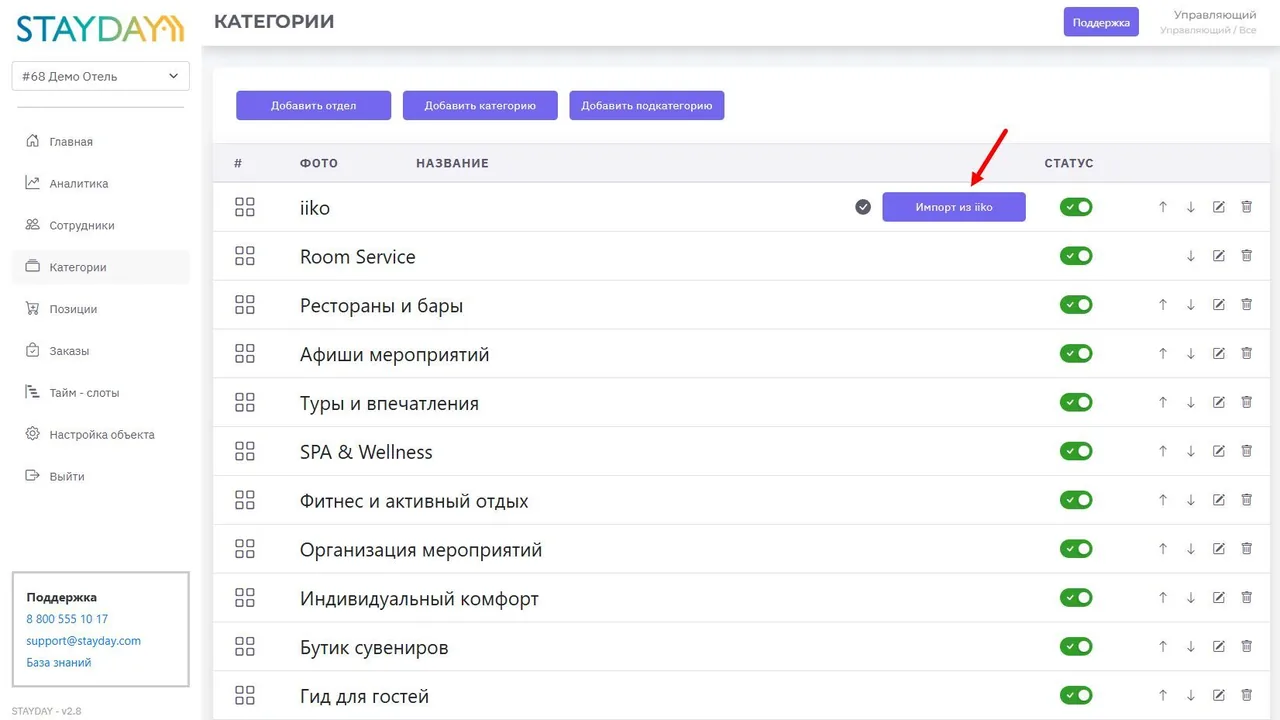
- После подключения в разделе "Категории" произведите импорт позиции из iiko, нажав на кнопку "Импорт из iiko"
! ВАЖНО: Отдел должен иметь статус - Активный.
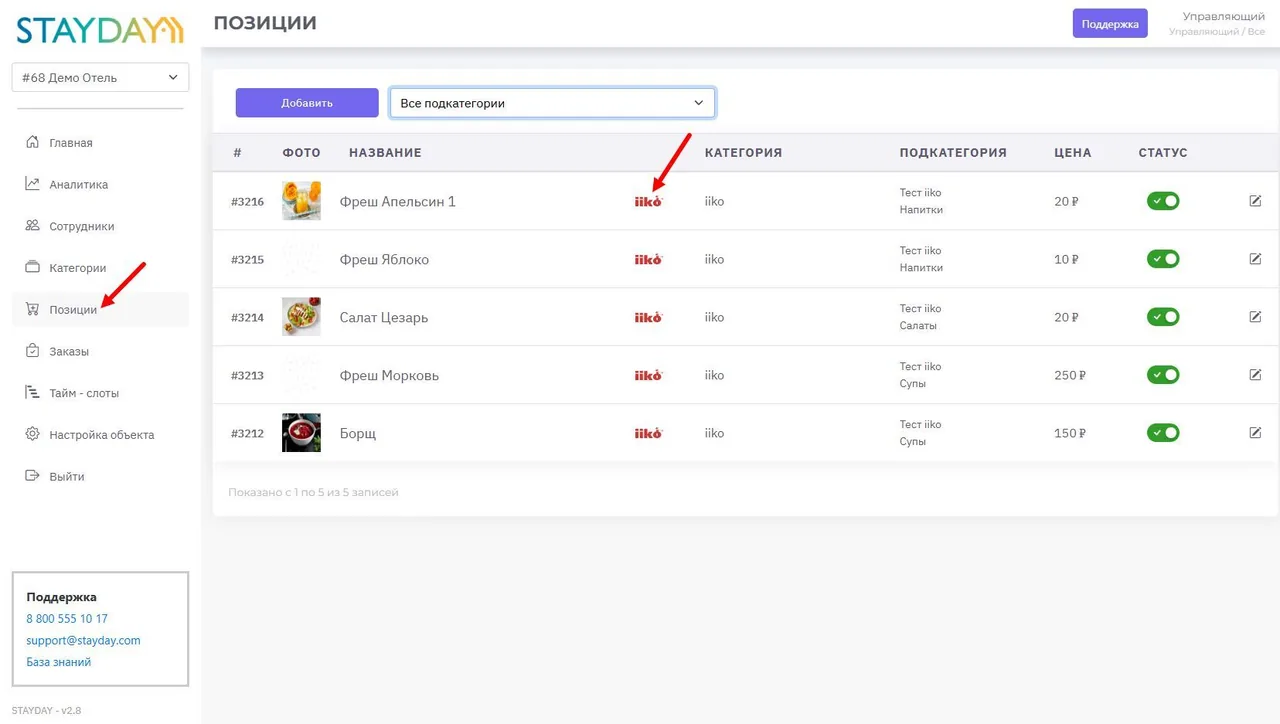
Проверьте корректность отображения позиций в разделе "Позиции". Импортированные позиции будут отмечены иконкой iiko.
В карточке позиции, импортированной из iiko, добавлены поля: "Идентификатор позиции iiko" и "Идентификатор категории iiko".
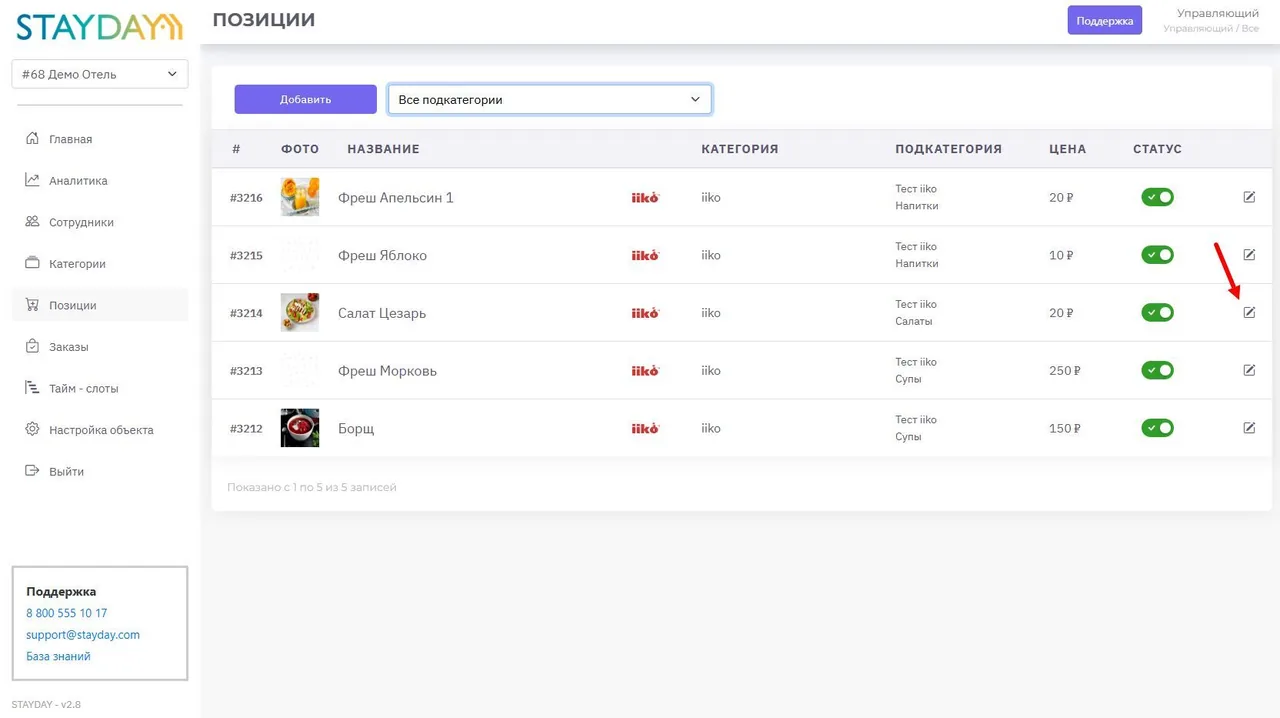
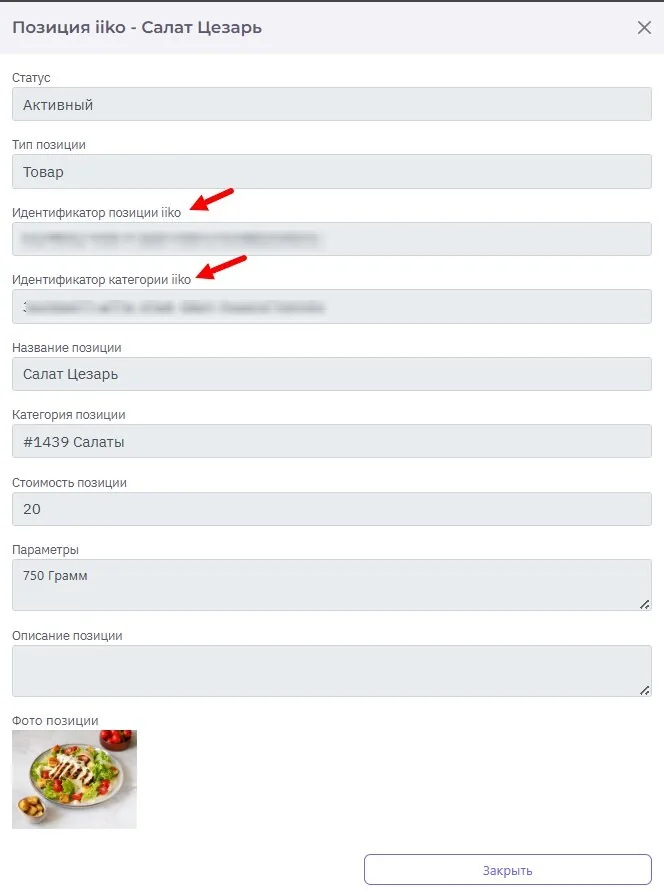
- Перенесенные категории, подкатегории и позиции в Витрине нельзя удалить или отредактировать напрямую. Удаление необходимо выполнить в iiko Web - после повторного импорта изменения синхронизируются, и они будут удалены в Витрине.
Изменение цены производится в iiko Web. Данные обновления подтягиваются в Витрину после повторной синхронизации.
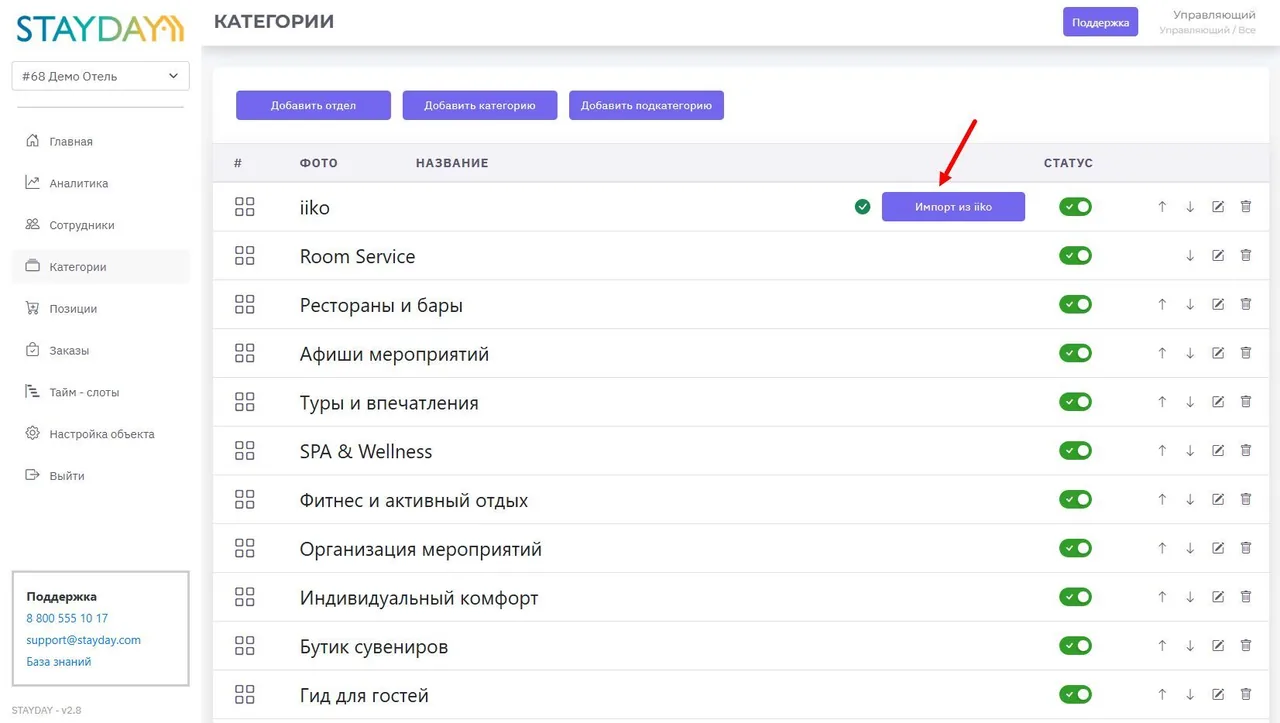
- График работы отдела и категорий настраивается напрямую в Витрине. Данные из iiko не передаются.
- При оформлении заказа с позицией из iiko клиент может оплатить его только Онлайн, картой.
НАБОР СТАТУСОВ ДЛЯ ЗАКАЗОВ из iiko:
- Новый - Заказ сформирован -оплачен
- В работе - заказ выполняется
- Доставлен - заказ выполнен
- Доставлено (АВТО) - присваивается автоматически через 6 часов из статуса