Обработка заказа в мессенджере
В сервисе настроена простая и удобная схема приема и обработки заказа на всех стадиях его исполнения.
Для подключения мессенджера обратитесь в техническую поддержку: support@stayday.com
Telegram
Прием, обработка и выполнение заказов через группу Telegram
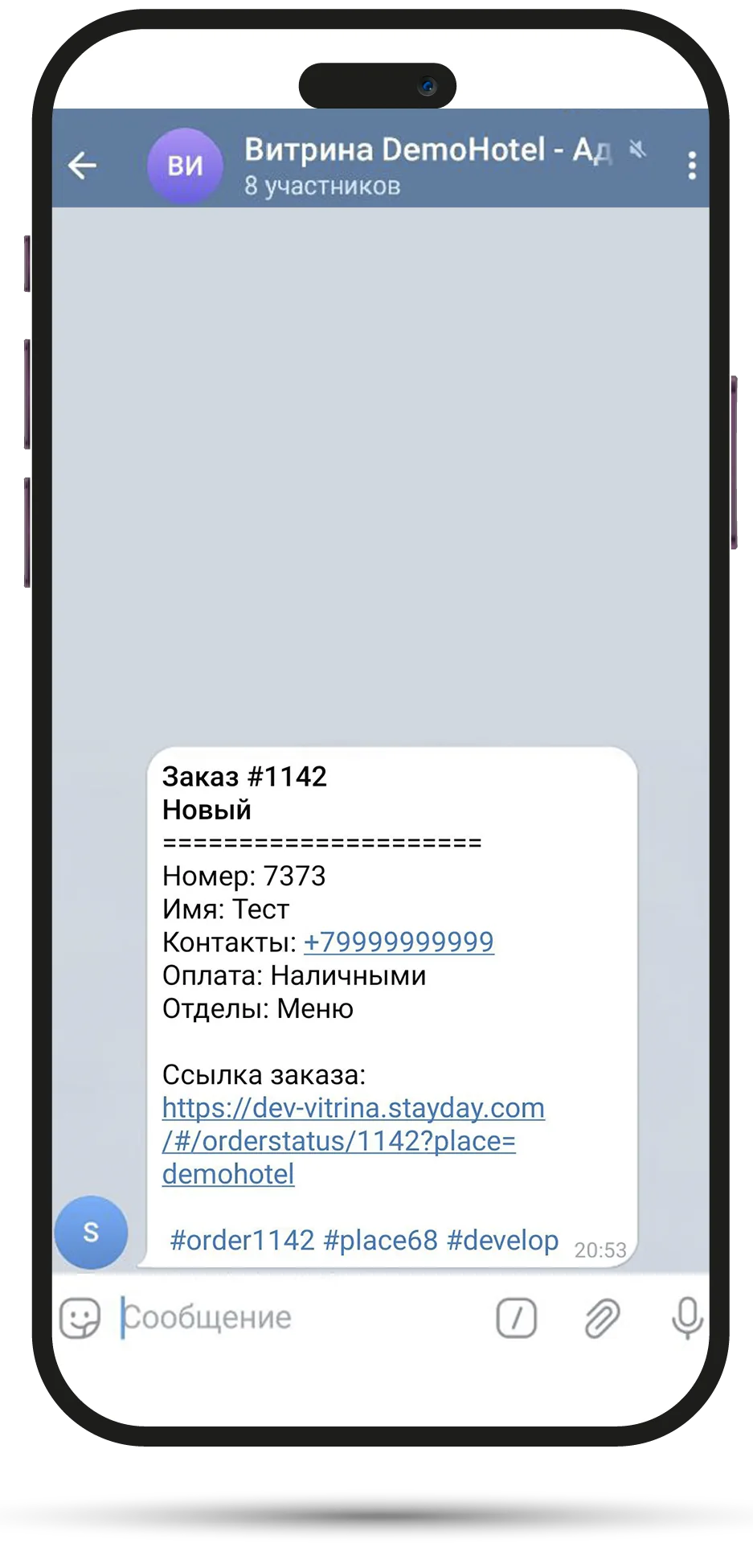
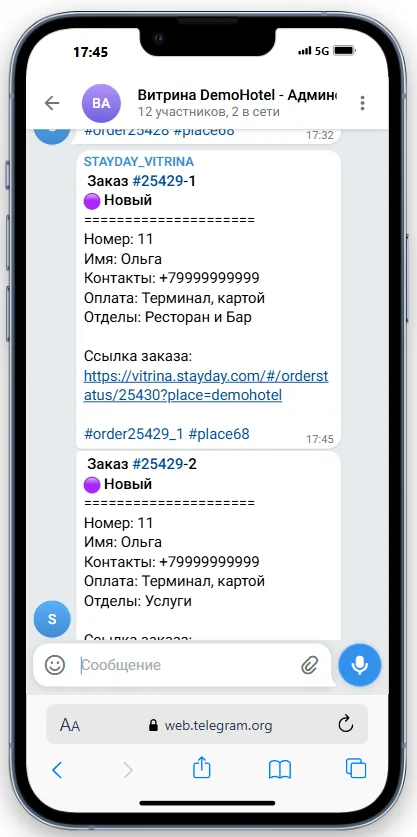
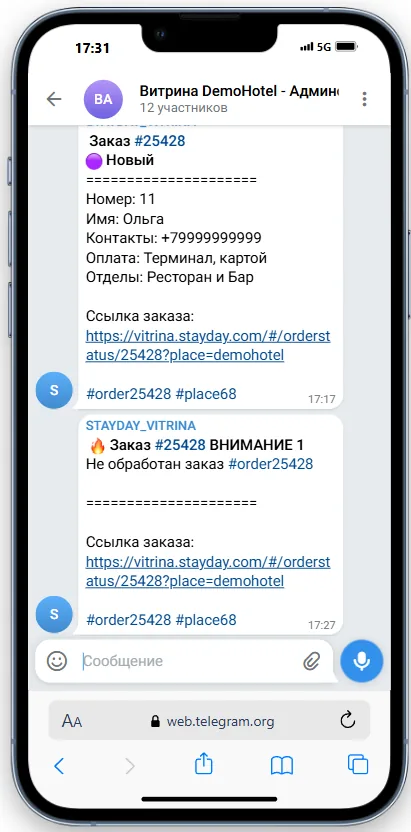
- После отправки заказа гостем, сотрудникам приходит сообщение о новом заказе в группу Telegram. В сообщении доступна ссылка для быстрого доступа информации по заказу и его обработке. Также в группу будут приходить оповещения об изменениях статуса заказа на всех стадиях его исполнения.
Группа Telegram указывается при настройке оповещения по заказам. В анкете, заполняемой для подключения Витрины есть возможность указать принадлежность сотрудников к отделам. В этом случае видеть сообщения о заказах будут только сотрудники, относящиеся к отделу, исполняющему заказ.
В данном сообщении содержится следующая информация:
- Порядковый номер заказа
- Статус заказа
- Номер - местоположение гостя (номер комнаты/стола)
- Имя гостя
- Контактный номер телефона гостя
- Способ оплаты заказа
- Отдел, в котором совершен заказ
- Ссылка для быстрого доступа к информации о заказе и его обработке
Когда в заказе позиции из нескольких отделов - общему заказу присваивается статус Разделен, дочерним заказам - присваивается новый разделенный ID заказа. Для каждого отдела существует возможность менять статус у своего заказа.
MAX
Прием, обработка и выполнение заказов через группу MAX
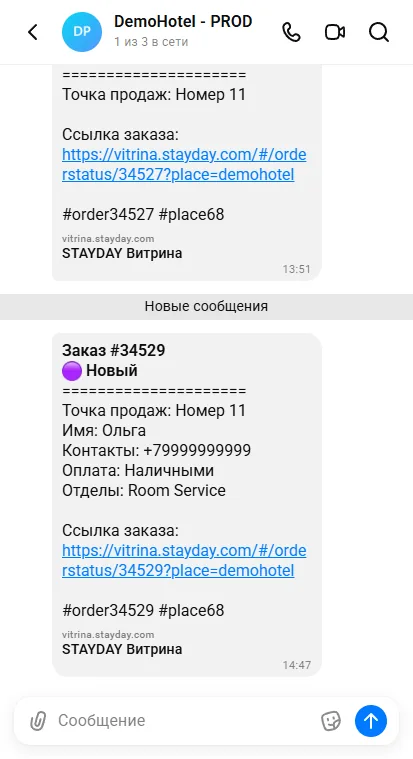
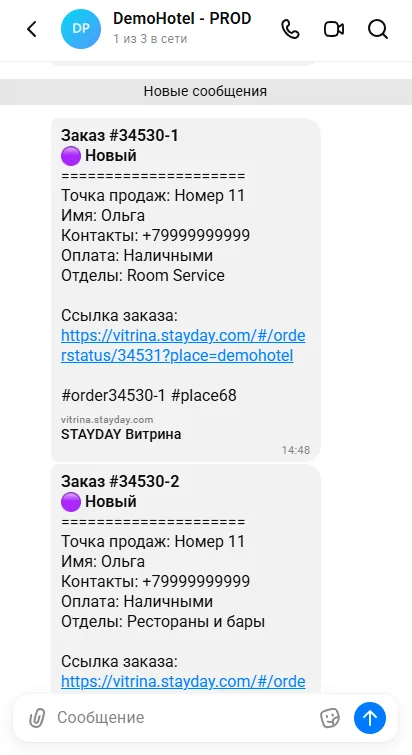
- После отправки заказа гостем, сотрудникам приходит сообщение о новом заказе в группу MAX. В сообщении доступна ссылка для быстрого доступа информации по заказу и его обработке. Также в группу будут приходить оповещения об изменениях статуса заказа на всех стадиях его исполнения.
Группа MAX указывается при настройке оповещения по заказам. В анкете, заполняемой для подключения Витрины есть возможность указать принадлежность сотрудников к отделам. В этом случае видеть сообщения о заказах будут только сотрудники, относящиеся к отделу, исполняющему заказ.
В данном сообщении содержится следующая информация:
- Порядковый номер заказа
- Статус заказа
- Номер - местоположение гостя (номер комнаты/стола)
- Имя гостя
- Контактный номер телефона гостя
- Способ оплаты заказа
- Отдел, в котором совершен заказ
- Ссылка для быстрого доступа к информации о заказе и его обработке
Когда в заказе позиции из нескольких отделов - общему заказу присваивается статус Разделен, дочерним заказам - присваивается новый разделенный ID заказа. Для каждого отдела существует возможность менять статус у своего заказа.
Обработка заказа
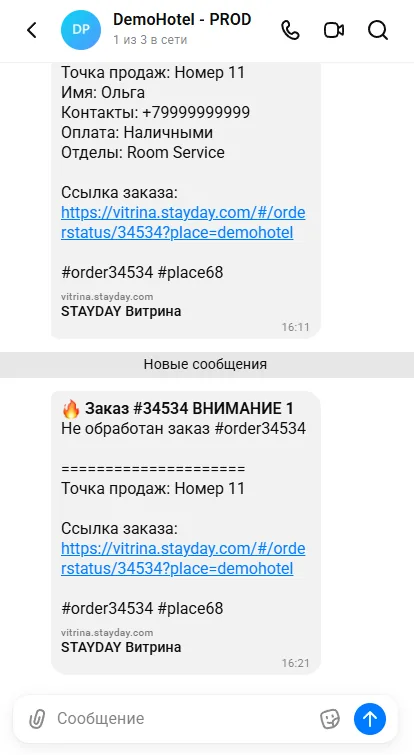
- Если заказ не был переведен в статус В РАБОТЕ в течение 10 мин после поступления в Витрину, то в чат направляется каждые 5 мин дополнительное уведомление с номером заказа и ссылкой на сервисную страницу
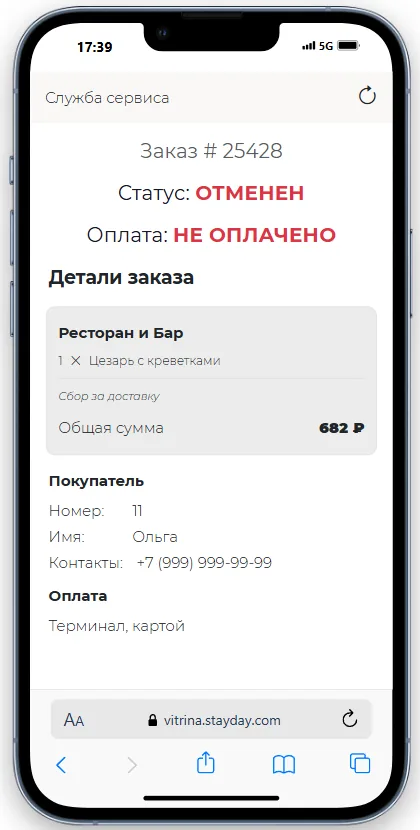
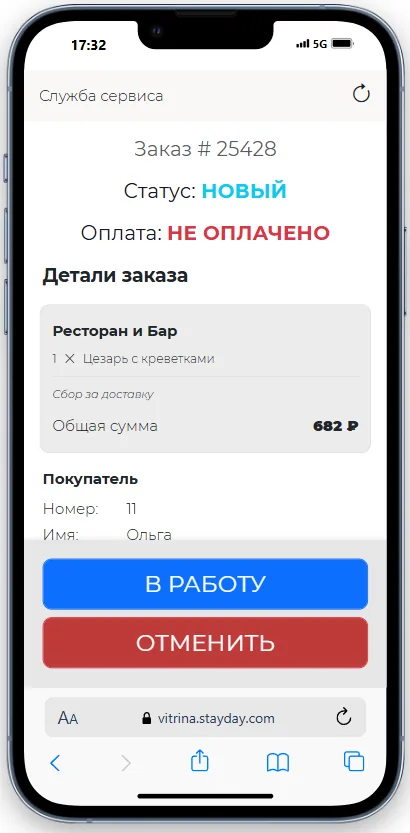
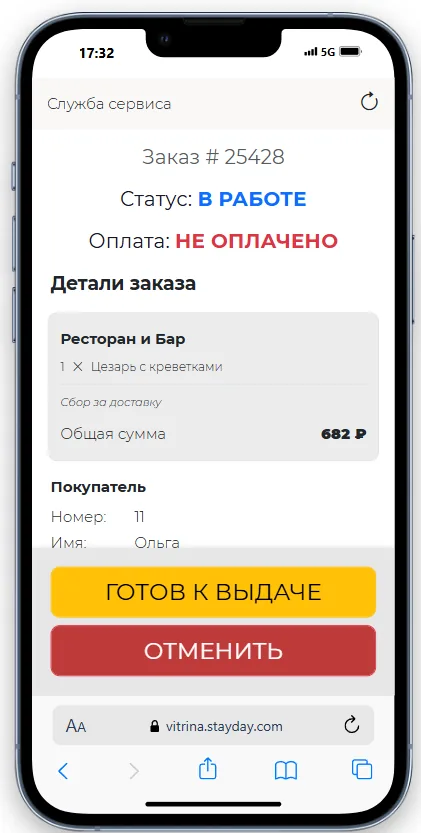
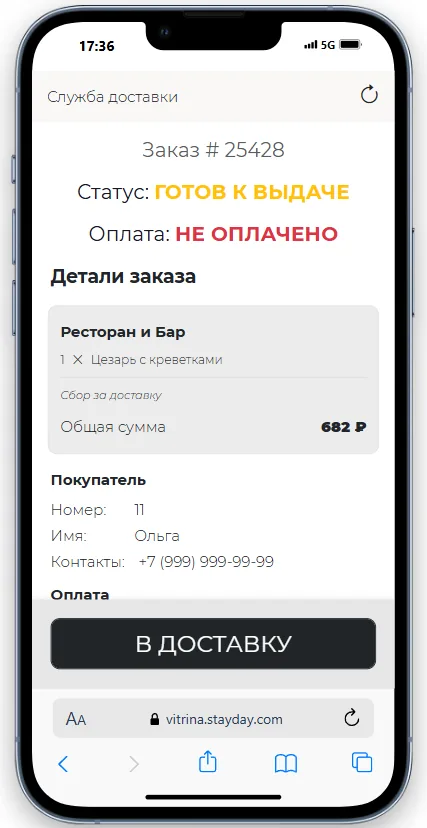
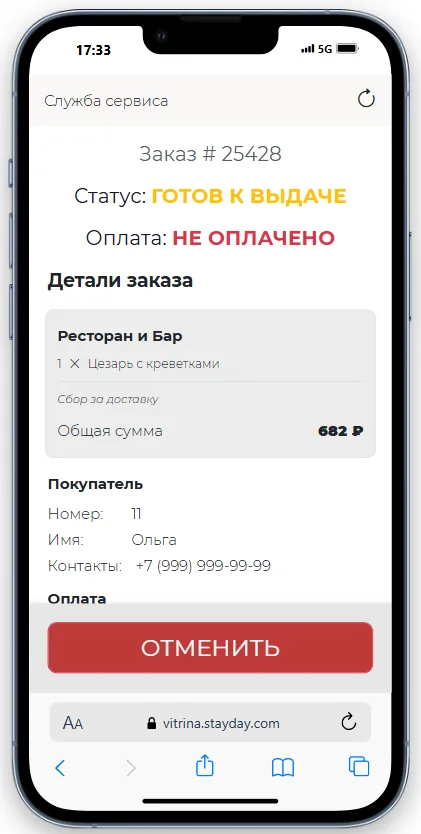
- После нажатия на ссылку заказа откроется страница заказа с деталями и возможностью управления.
На данной странице доступна следующая информация:
- Порядковый номер заказа
- Статус заказа в соответствии с этапом исполнения
- Статус оплаты заказа
- Детали заказа
Для начала обработки заказа необходимо нажать кнопку В РАБОТУ. При этом статус заказа изменится на В РАБОТЕ. А в кнопках управления заказом станет доступен следующий статус исполнения (ГОТОВ К ВЫДАЧЕ). Все текущие статусы заказа в режиме реального времени отображаются в административной панели Витрины, а также в отслеживании заказа у гостя. При изменении статуса заказа, в группу Telegram также приходит информационное сообщение.
После подготовки заказа к выдаче необходимо нажать кнопку ГОТОВ К ВЫДАЧЕ
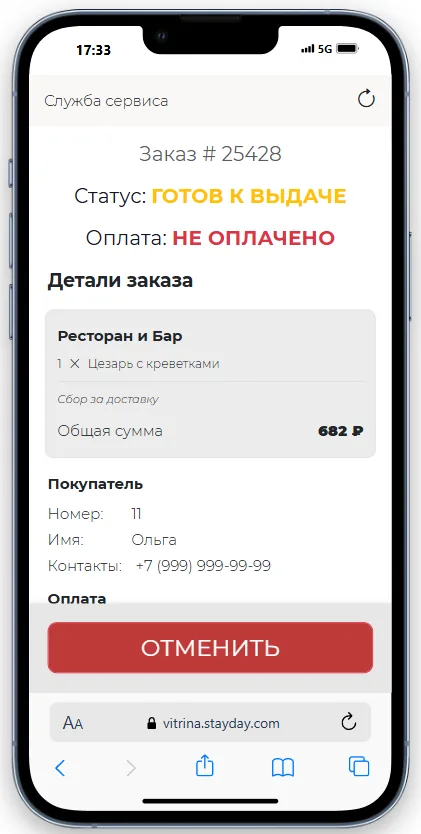
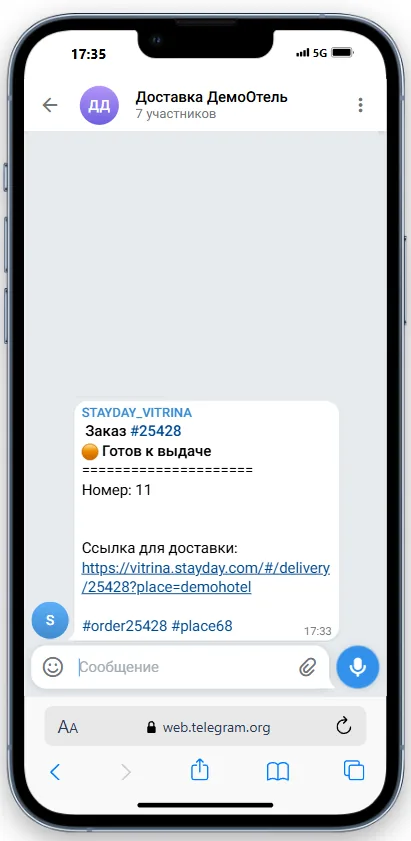
- После этого заказ попадает в Службу доставки посредством оповещения через чат для доставки
В данном сообщении содержится следующая информация:
- Порядковый номер заказа
- Статус заказа
- Номер - местоположение гостя (номер комнаты/стола)
- Ссылка для быстрого доступа к информации о заказе и его обработке
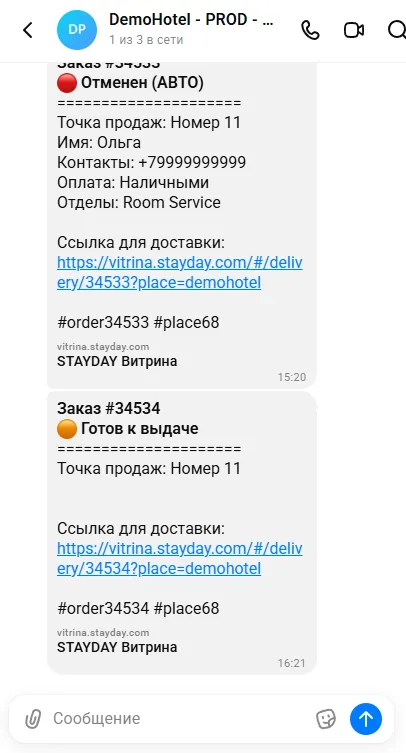
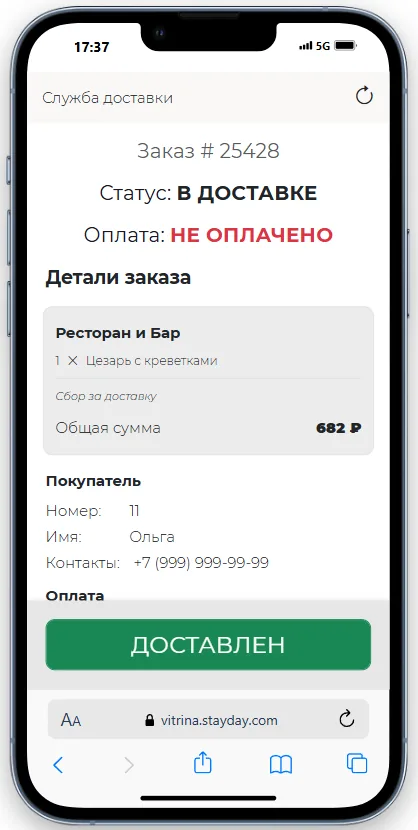
После нажатия на ссылку для доставки откроется страница заказа с деталями и возможностью управления. Для начала обработки заказа необходимо нажать кнопку В ДОСТАВКУ
После полного исполнения заказа необходимо нажать кнопку ДОСТАВЛЕН для окончания работы с заказом.
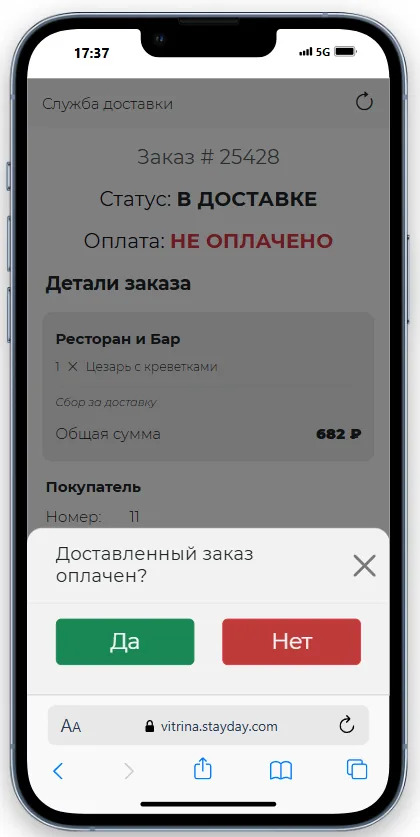
После нажатия кнопки ДОСТАВЛЕН откроется диалоговое окно с вопросом об оплате заказа. Окно появляется при указании в способе оплаты заказа наличными/терминалом по карте. Нажмите необходимую кнопку в соответствии со статусом оплаты заказа. Статус оплаты отобразится в информации по заказу в Вашей административной панели.
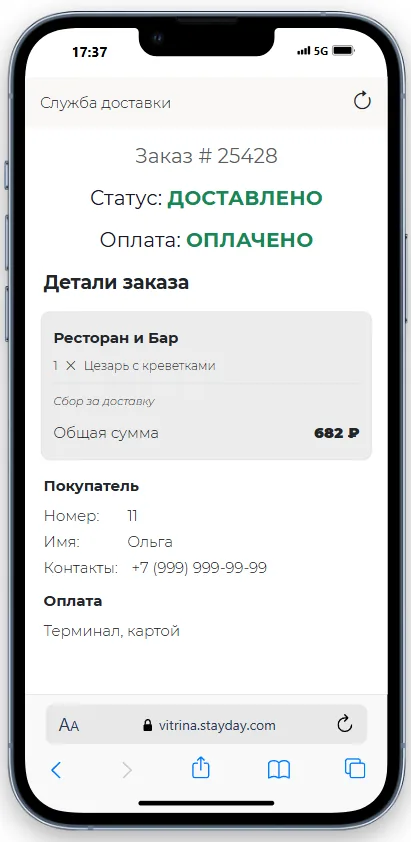
После нажатия необходимой кнопки заказ переходит в статус ДОСТАВЛЕН. На данной странице дальнейшее управление заказом становится недоступно. Перевод заказа на предыдущий статус, а также редактирование заказа после выставления статуса ДОСТАВЛЕН доступно только в административной панели Витрины.
- При наличии в заказе параметров, при которых исполнение невозможно, необходимо нажать кнопку ОТМЕНИТЬ.
- Если заказ не был принят сотрудником в работу в течении установленного времени, он автоматически переходит в статус Отменен. Установка времени автоматической отмены заказа осуществляется через техническую поддержку. По умолчанию время отмены составляет 30 минут.