
Уведомления о заказах в мессенджере
Уведомления о заказах в MAX приходят в группу, которую вы создаёте в мессенджере: добавьте в неё бота STAYDAY Витрина, получите ID чата через бот CHECK ID и укажите этот ID в Витрине - в настройках объекта или отдела.
Для оперативного информирования сотрудников и отделов о поступивших заказах необходимо настроить уведомления в мессенджере. Уведомления о заказах приходят в мессенджер MAX.
Как настроить уведомления о заказах в MAX?
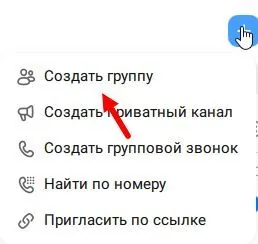
- Откройте MAX, нажмите на плюс в правом углу экрана и выберите Создать группу.
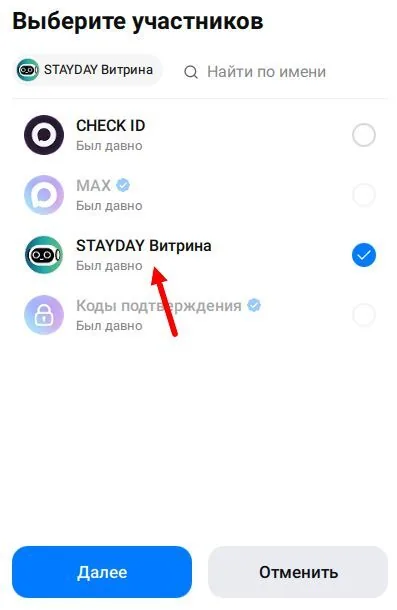
- В открывшемся окне выберите обязательных участников:
- STAYDAY Витрина (при удалении данного бота, уведомления перестанут работать)
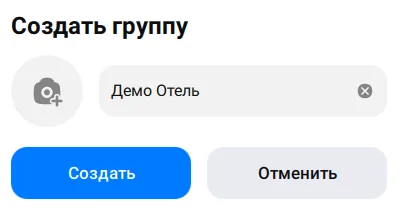
- Далее укажите в названии группы название Вашего объекта. При необходимости, Вы можете создать отдельные группы для каждого Отдела
- Состав группы: Управляющий объектом, администраторы отделов, сотрудники, принимающие в работу заказы
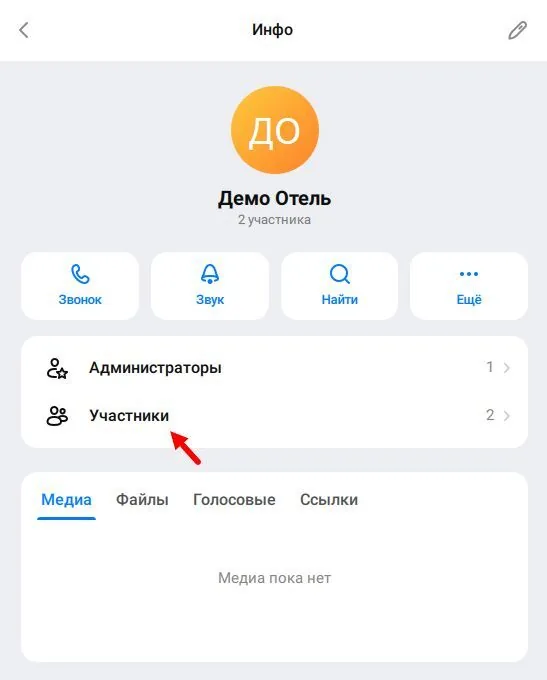
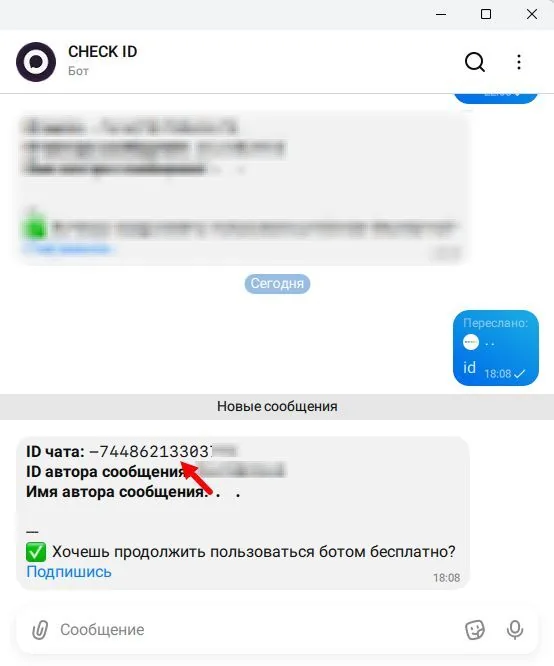
- Получение id чата - отправьте любое сообщение из созданной группы в чат-бот «CHECK ID»
Где указать ID группы: в объекте или в отделе?
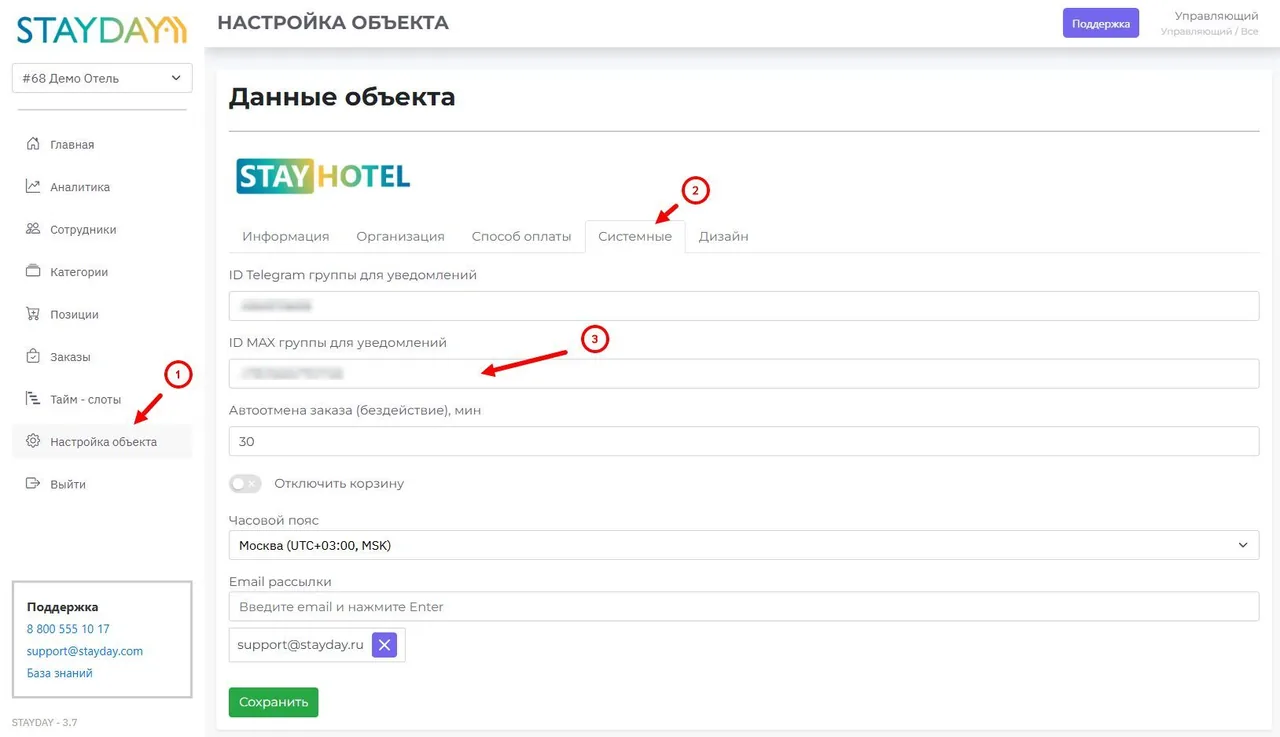
- Если необходимо собирать заказы в одном чате со всех отделов - ID чата выставляется в разделе Настройка объекта во вкладке Системные, в поле ID MAX группы для уведомлений
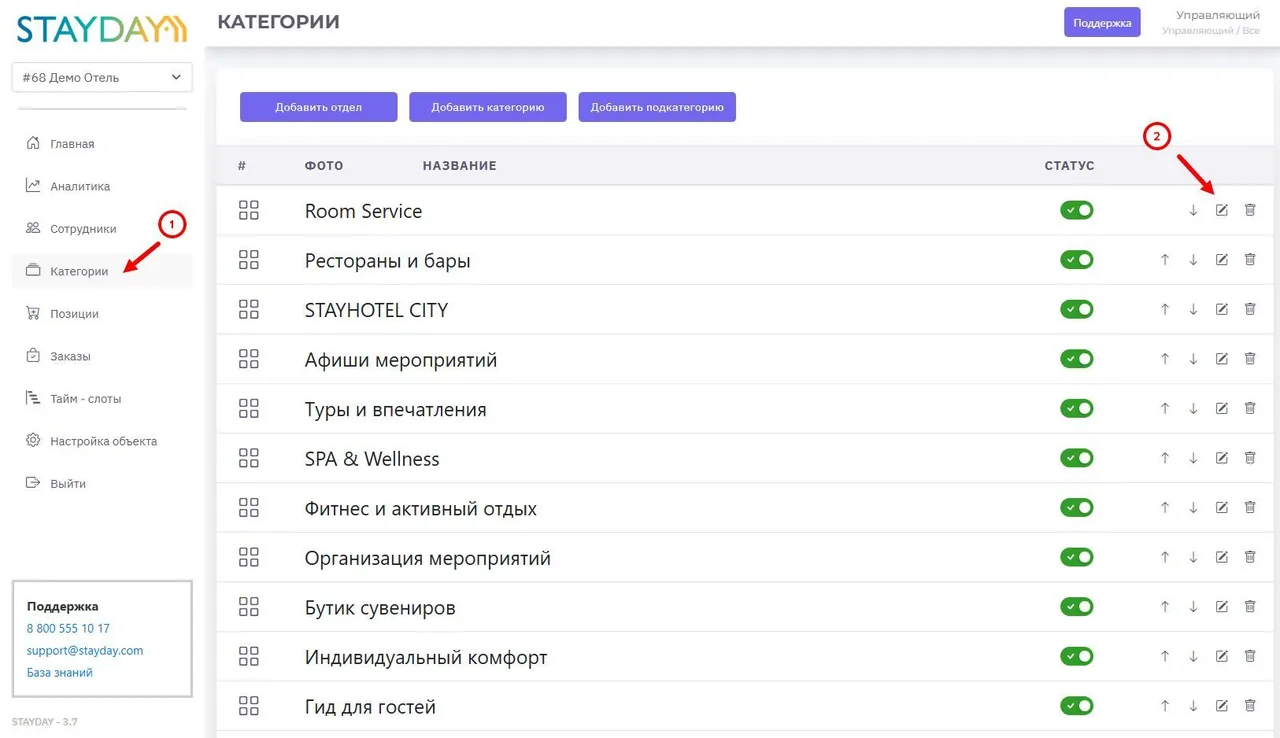
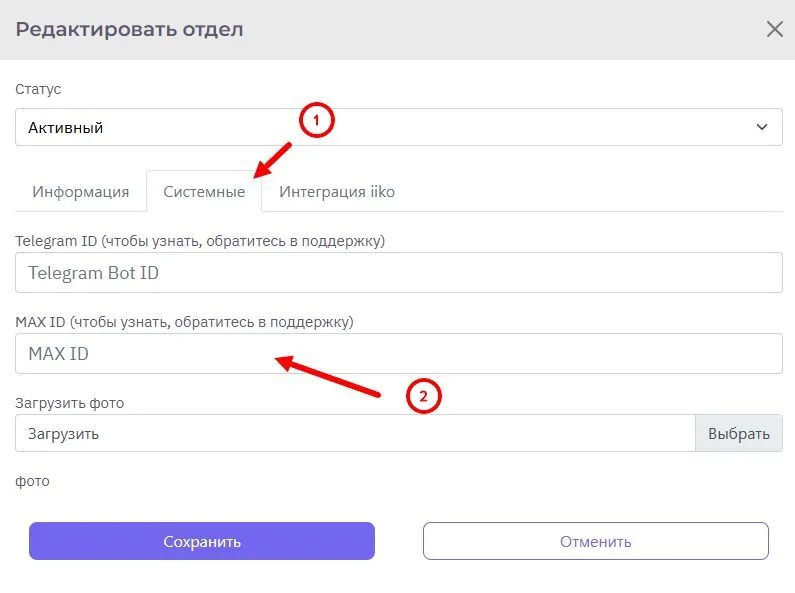
- Если необходимо настроить отдельную группу для каждого отдела - ID добавляется в разделе Категории: откройте редактирование отдела, перейдите на вкладку Системные и заполните поле MAX ID
- После проведения необходимых настроек проведите тестовый заказ.
Коротко
- Уведомления о заказах Витрины приходят в группу мессенджера MAX.
- В группу обязательно добавьте бота STAYDAY Витрина: если его удалить, уведомления перестанут работать.
- ID чата выдаёт бот CHECK ID в ответ на любое сообщение из группы.
- Один чат для заказов всех отделов - поле ID MAX группы для уведомлений в разделе Настройка объекта, вкладка Системные.
- Отдельный чат для отдела - поле MAX ID в редактировании отдела (раздел Категории, вкладка Системные).
- После настройки проведите тестовый заказ.
Была ли статья полезна?