Категории и разделы меню
Все позиции дополнительных услуг можно разделить по Отделам, Категориям и Подкатегориям для удобства поиска гостем.
Все позиции дополнительных услуг можно разделить по Отделам, Категориям и Подкатегориям для удобства поиска гостем.
Добавление
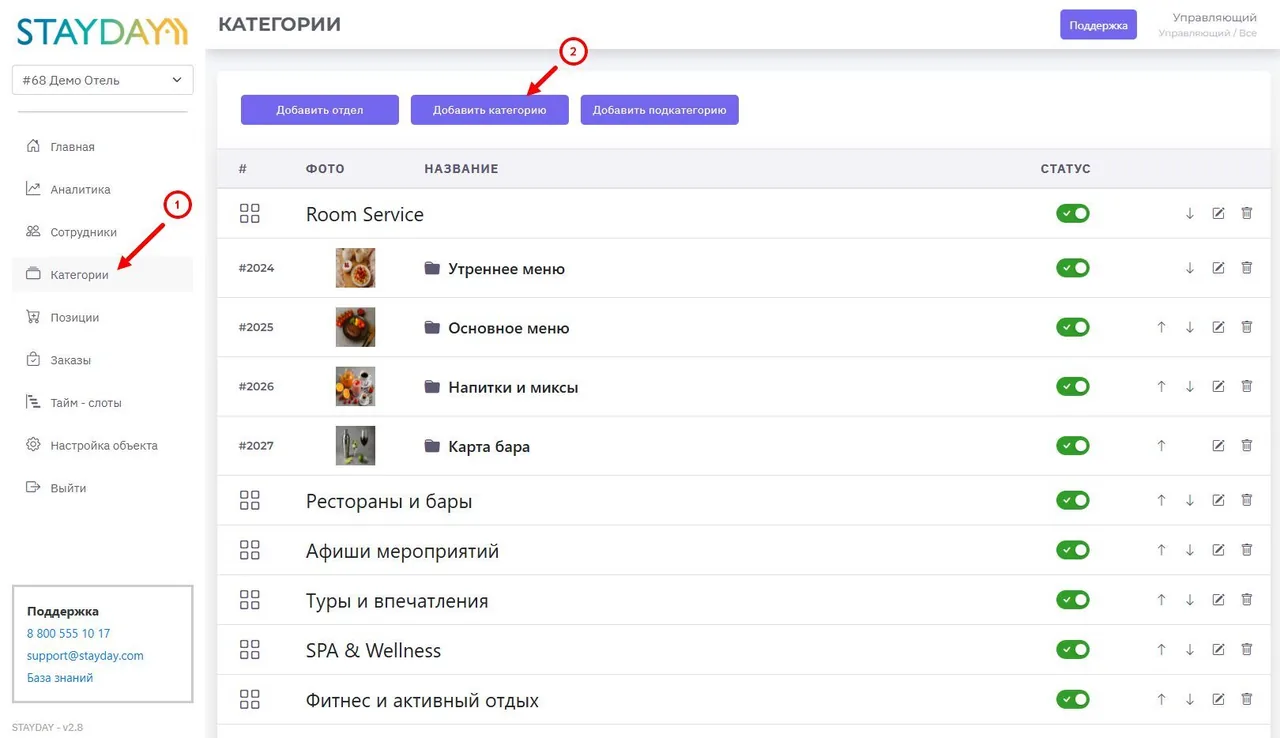
- Перейдите в раздел Категории и нажмите на кнопку Добавить категорию
- В открывшемся окне заполните поля и нажмите кнопку Добавить
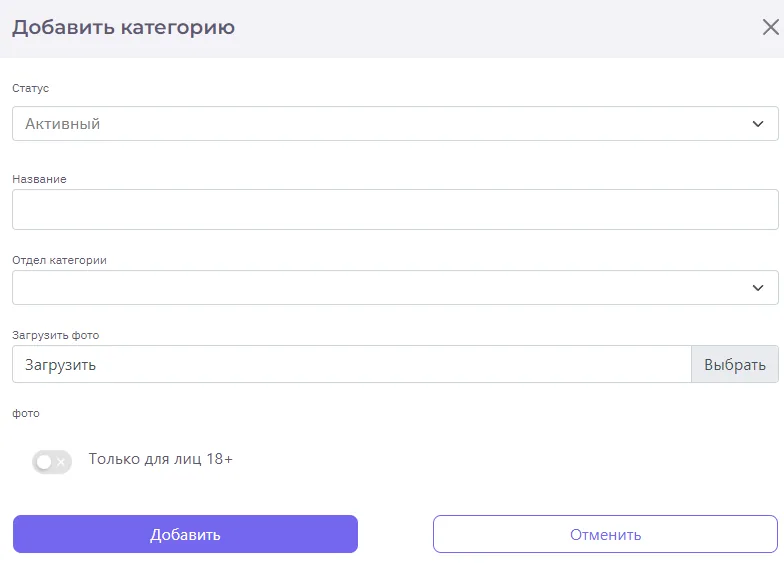
Статус. Если установлен статус Активный, то Категория, входящие в нее Подкатегории и Позиции будут отображаться в Витрине у гостя. Если установлен статус Неактивный - скрыты.
Название. Так Категория будет отображаться в Витрине у гостя и в Вашей административной панели. Название категории ограничено 25 символами
Отдел категории. В указанном Отделе Категория будет отображаться в Витрине у гостя и в Вашей административной панели.
Фото. Иконка, которая будет отображаться вместе с названием Категории в Витрине у гостя и в Вашей административной панели. Требования к фото: размер не может превышать 450*300 пикселей, формат jpeg
Только для лиц 18+. Щелкните на ползунок, если относящиеся к Категории Подкатегории и Позиции относятся к перечню доступных только для совершеннолетних гостей. Например, алкогольная продукция.
Редактирование
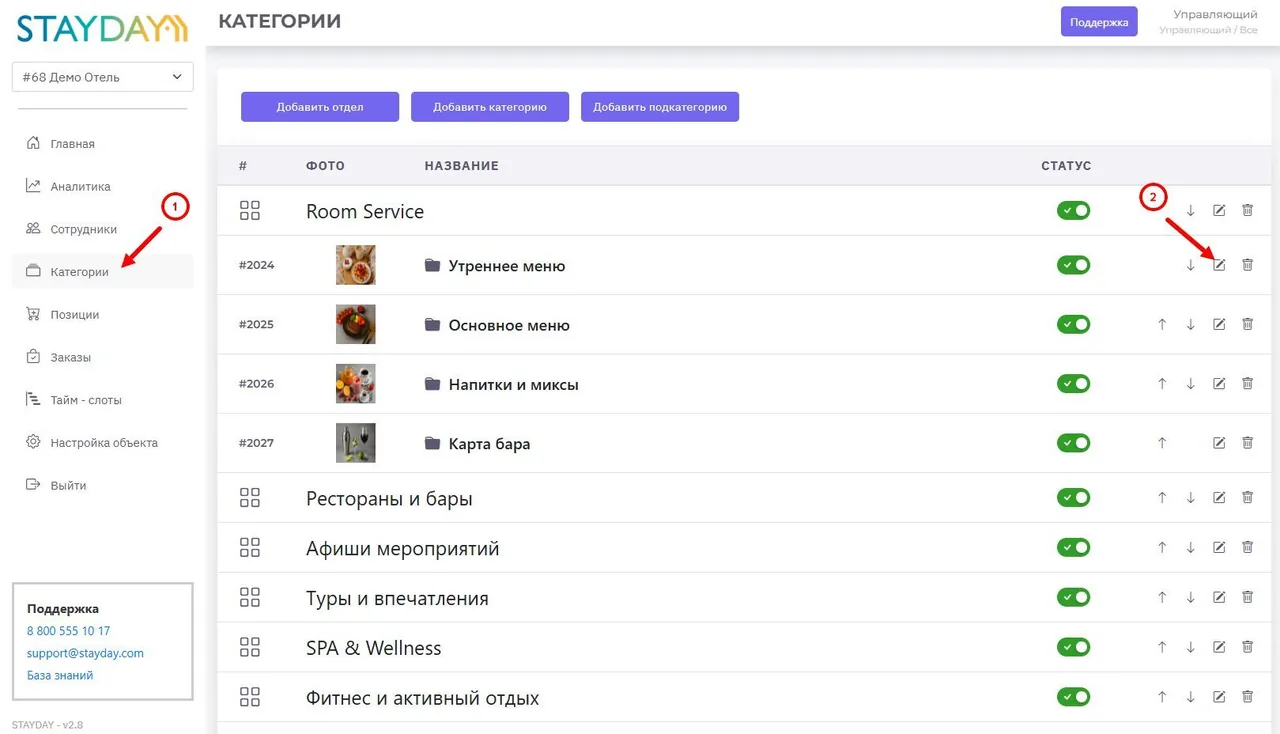
- Перейдите в раздел Категории
- Нажмите на название Отдела, в котором на данный момент находится необходимая Категория. Перед вами раскроется список Категорий.
- В правом столбце строки с необходимой Категорией нажмите кнопку редактирования
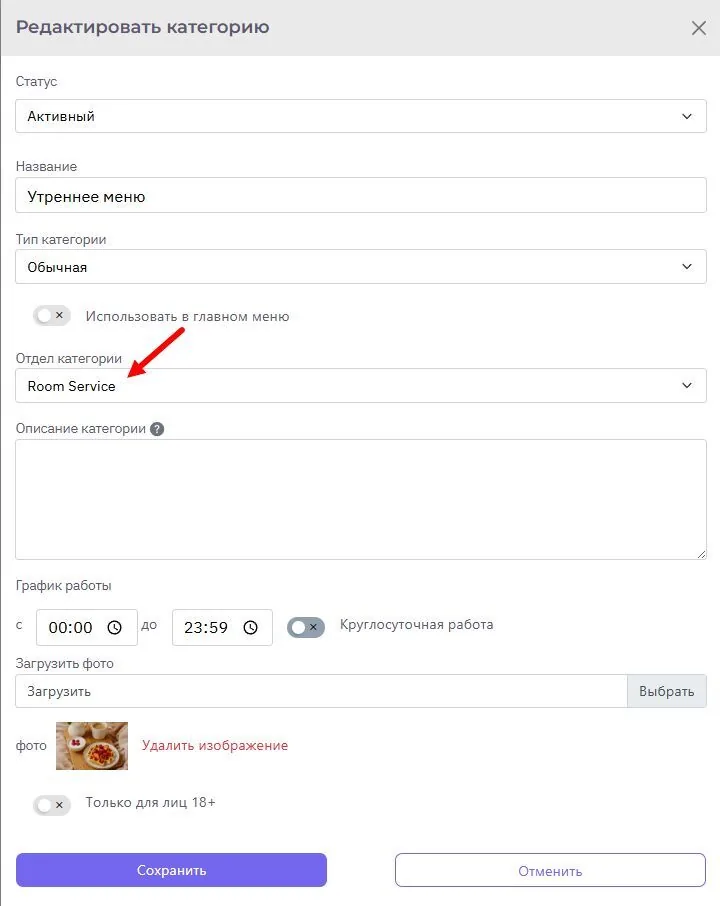
- В открывшемся окне внесите необходимые изменения и нажмите кнопку Сохранить.
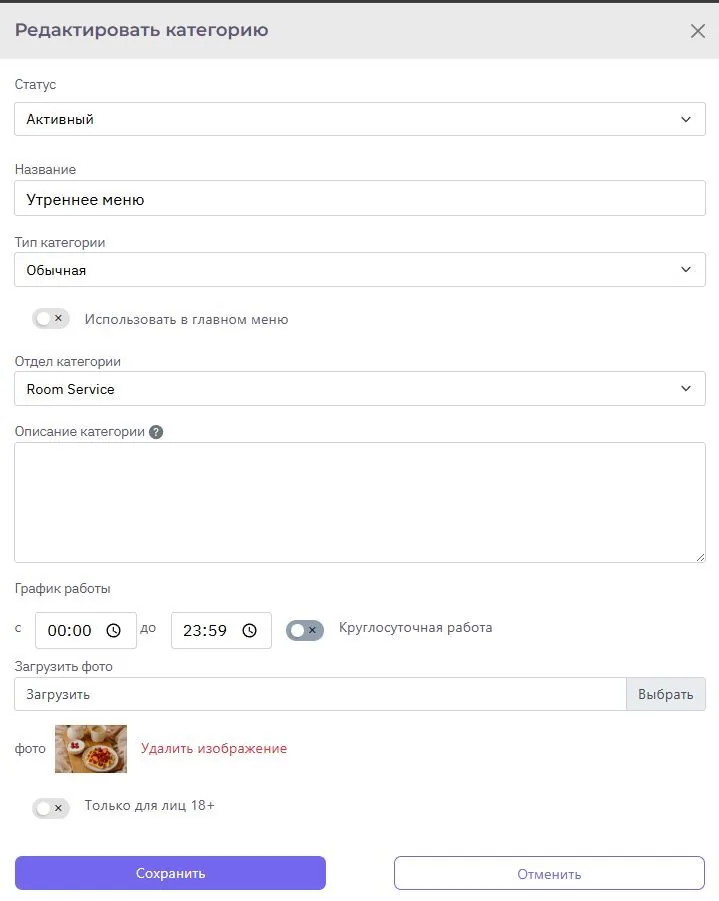
Кроме полей, доступных к заполнению при добавлении категории, в данном окне расположен график работы - временной промежуток, в который категория будет отображаться в Витрине у Гостя
- Название - так Категория будет отображаться в Витрине у гостя и в Вашей административной панели. Название категории ограничено 25 символами
- Типа категории - Обычная или ссылка
- Отдел категории - в указанном Отделе Категория будет отображаться в Витрине у гостя и в Вашей административной панели.
- Описание категории- подробное описание, необходимое для информирования гостя. Описание категории ограничено 255 символами
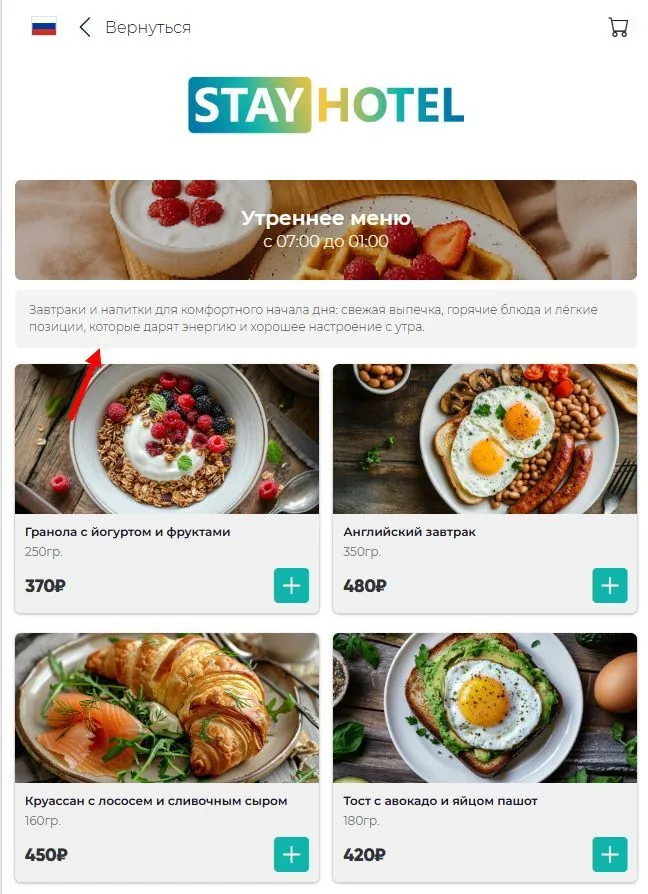
- График работы - временной промежуток, в который категория будет отображаться в Витрине у Гостя
- Загрузить фото - иконка, которая будет отображаться вместе с названием Категории в Витрине у гостя и в Вашей административной панели. Требования к фото: размер не может превышать 450*300 пикселей, формат jpeg
- Только для лиц 18+ - щелкните на ползунок, если относящиеся к Категории Подкатегории и Позиции относятся к перечню доступных только для совершеннолетних гостей. Например, алкогольная продукция.
Обычная
«Обычный» - это стандартная категория, которая может содержать подкатегории и позиции.
Ссылка
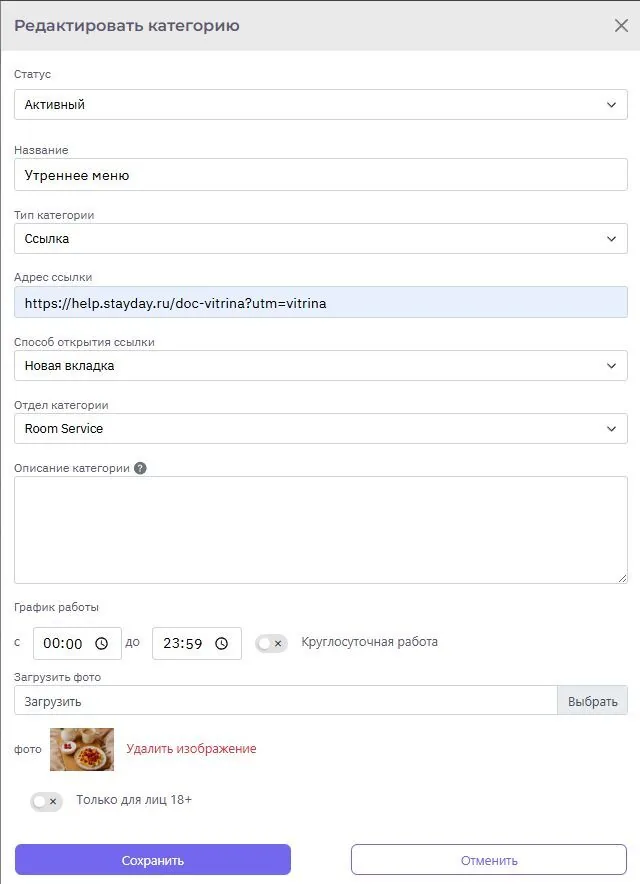
Категории данного типа не содержат позиций или вложенных подкатегорий, а служат для редиректа пользователя по заданному URL при клике в гостевой части Витрины.
При выборе типа «Ссылка» в форме появляются два новых поля:
- «Адрес ссылки» - для указания адреса, на который будет выполнен переход
- «Способ открытия ссылки»:
- Новая вкладка - ссылка открывается в новой вкладке браузера (значение по умолчанию).
- Текущая вкладка - ссылка открывается в текущей вкладке браузера.
- В открывшемся окне найдите пункт Отдел категории, в раскрывающемся списке выберите нужный и нажмите кнопку Сохранить.